Comment utiliser CapCut : monter sa première vidéo TikTok
Comment utiliser CapCut quand on n'a jamais monté une vidéo ? En suivant sept étapes dans l'ordre, sur le téléphone, avec la version gratuite. Vingt minutes suffisent pour une première vidéo TikTok propre — à une condition que le montage ne peut pas remplir à votre place : l'image doit être correcte au départ.
10 min de lecture
Sommaire8 sections
- Comment utiliser CapCut : le parcours en sept étapes
- Étapes 1 et 2 — Importer et couper
- Étape 3 — Les sous-titres automatiques
- Étapes 4 et 5 — Le texte de titre et la musique
- Étape 6 — Transitions, effets et filtres : la sobriété
- Étape 7 — Exporter en 1080p et publier sur TikTok
- CapCut gratuit ou CapCut Pro : ce qui change pour un débutant
- Pourquoi CapCut ne rattrape pas une image sombre
Comment utiliser CapCut : le parcours en sept étapes
Comment utiliser CapCut sans se perdre dans ses menus ? En ne touchant qu'à sept fonctions, dans un ordre fixe. CapCut est une application de montage gratuite, disponible sur téléphone, sur ordinateur et dans le navigateur, éditée par le même groupe que TikTok. Elle fait beaucoup plus que ce dont une première vidéo a besoin ; ce tutoriel CapCut se limite volontairement à l'essentiel. Pour la vue d'ensemble, des règles de placement aux réglages par format et par budget, voyez notre guide quel éclairage pour filmer chez soi.
- Importer vos plans dans un nouveau projet vertical.
- Couper les débuts, les fins et les hésitations.
- Générer les sous-titres automatiques, puis les relire.
- Ajouter un texte de titre dans le tiers supérieur.
- Poser la musique, ou décider de l'ajouter dans TikTok.
- Placer des transitions sobres, ou aucune.
- Exporter en 1080p et publier.
Une mise en garde d'abord : aucune de ces étapes n'éclaircit une vidéo sombre sans la dégrader. Si vos plans sont gris ou granuleux, la dernière section explique quoi refaire avant de monter ; le guide comment faire une vidéo TikTok couvre le tournage.
Étapes 1 et 2 — Importer et couper
Importer dans un projet vertical
Ouvrez CapCut, créez un nouveau projet et sélectionnez vos plans dans l'ordre où vous voulez les voir. Ils se placent bout à bout sur la ligne de temps, en bas de l'écran. Vérifiez tout de suite le format : dans les réglages de ratio, choisissez 9:16. Si vos plans ont été filmés à la verticale, ils remplissent le cadre ; s'ils sont horizontaux, ils apparaissent en bande au milieu d'un fond noir — c'est le signe qu'il faut refilmer, pas recadrer.
Couper : la seule étape vraiment indispensable
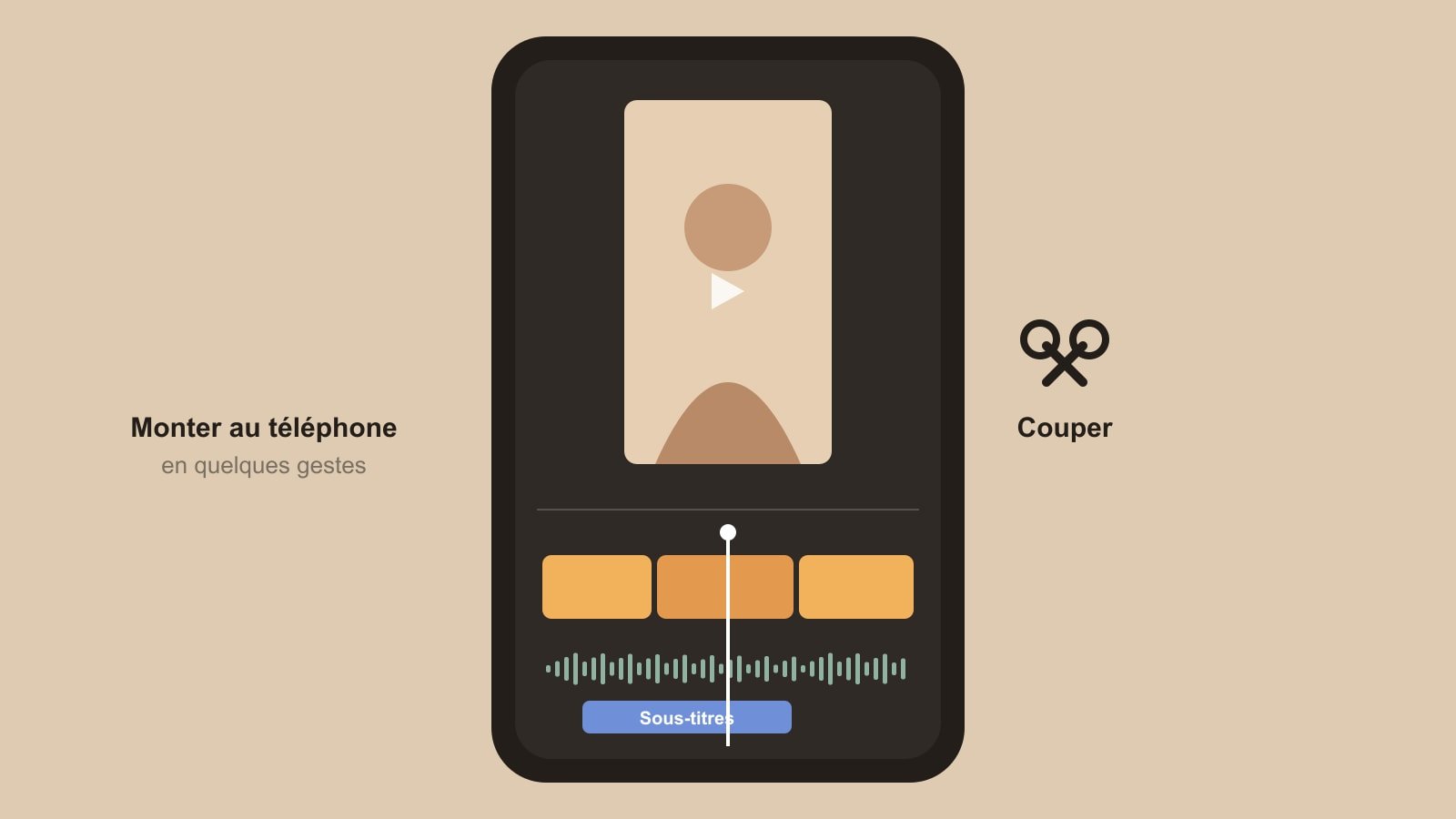
Faites défiler la ligne de temps jusqu'au premier mot utile, touchez le plan, puis la fonction de division : le plan se coupe à l'endroit du curseur. Supprimez le morceau de gauche. Faites de même à la fin, et à chaque hésitation, chaque respiration longue, chaque « euh ». Sur un écran de téléphone, deux secondes de trop se sentent immédiatement.
- Écartez les doigts sur la ligne de temps pour zoomer : la coupe se place au dixième de seconde près, entre deux mots plutôt qu'au milieu d'un.
- Coupez au mouvement, pas dans l'immobilité : un changement de plan pendant un geste passe inaperçu, le même changement pendant une pause saute aux yeux.
Étape 3 — Les sous-titres automatiques
C'est la fonction pour laquelle la plupart des créateurs apprennent comment utiliser CapCut. Dans le menu Texte, les sous-titres automatiques transcrivent la voix en quelques secondes et se posent, synchronisés, sur une piste séparée. Choisissez la langue de la vidéo avant de lancer la reconnaissance.
- Relisez tout. Les prénoms, les marques, les mots techniques et les liaisons sont souvent mal transcrits. Touchez un sous-titre pour le corriger ; la correction s'applique à ce bloc seul.
- Placez-les au centre du cadre, un peu sous le milieu. Le bas de l'écran sera recouvert par la légende et les boutons de TikTok, le haut par le nom du compte.
- Une police lisible, une taille généreuse, un fond ou un contour sombre pour rester lisible sur un fond clair. Deux couleurs au plus, et les mêmes d'une vidéo à l'autre.
Étapes 4 et 5 — Le texte de titre et la musique
Un titre dans le tiers supérieur
Ajoutez un texte qui annonce le sujet dès la première image : c'est lui que lit la personne qui hésite à rester. Huit mots au plus, dans le tiers supérieur du cadre, à l'écart de la zone masquée par le nom du compte. Réglez sa durée pour qu'il reste affiché trois à cinq secondes, puis disparaisse. Le guide comment faire un Reel montre où l'interface d'Instagram recouvre l'image ; la logique est la même sur TikTok.
La musique : dans CapCut ou dans TikTok ?
CapCut propose une bibliothèque de sons et permet d'importer un fichier ou d'extraire la bande-son d'une autre vidéo. Mais un morceau incrusté au montage peut voir son son coupé à la publication si les droits ne couvrent pas cet usage. Pour une vidéo TikTok, la solution la plus sûre est d'exporter la vidéo avec votre voix seule, puis d'ajouter la musique depuis la bibliothèque de TikTok au moment de publier. Vous perdez le calage précis au montage ; vous gagnez la certitude que la vidéo ne sera pas rendue muette.
Si vous tenez à monter sur la musique, baissez son volume sous la voix : une voix qu'on n'entend pas est le défaut le plus fréquent des premiers montages.
Étape 6 — Transitions, effets et filtres : la sobriété
CapCut regorge de transitions, d'effets et de filtres. La plupart des vidéos qu'on regarde jusqu'au bout n'en utilisent aucun. Une coupe franche entre deux plans est la transition la plus rapide, la plus lisible et celle qui vieillit le mieux. Réservez un fondu court au changement de lieu ou de sujet, et oubliez les autres pour votre première vidéo.
| Fonction | Quand l'utiliser | Quand s'en passer |
|---|---|---|
| Coupe franche | Entre deux plans du même sujet — presque toujours | Jamais : c'est la base |
| Fondu court | Changement de lieu, ellipse de temps | Entre deux phrases de la même prise |
| Filtre de couleur | Uniformiser deux plans filmés à des heures différentes | Pour « réchauffer » une image sombre : le grain monte avec |
| Effet de beauté | Rarement | Toujours sur TikTok : il lisse ce que la compression lissera encore, et le visage vire au plastique |
Étape 7 — Exporter en 1080p et publier sur TikTok
Touchez le bouton d'export en haut à droite. Trois réglages comptent : la définition, la cadence et le débit. Réglez la définition sur 1080p — pas 4K : TikTok redescend tout autour de cette valeur et recompresse de toute façon ; le 4K n'apporte qu'un fichier lourd. Gardez la cadence à laquelle vous avez filmé, en général 30 images par seconde. Laissez le débit sur le réglage recommandé.
- Supprimez le plan de fin ajouté par CapCut. La version gratuite ajoute, à la date de rédaction, un court plan de générique en fin de ligne de temps ; il se sélectionne et se supprime comme n'importe quel plan avant l'export.
- Exportez dans la galerie du téléphone, puis publiez depuis TikTok plutôt que par le bouton de partage direct : vous gardez la main sur la légende, la couverture et la musique.
- Regardez la vidéo publiée sur le téléphone, dans une pièce éclairée, à luminosité moyenne. C'est là que le grain se voit — et il s'est décidé au tournage, pas à l'export.
L'heure de publication se choisit d'après votre audience, pas d'après un tableau universel : le guide sur la meilleure heure pour poster sur TikTok explique où la lire dans vos statistiques.
CapCut gratuit ou CapCut Pro : ce qui change pour un débutant
Tout ce que ce guide explique de comment utiliser CapCut se fait avec la version gratuite. CapCut Pro est un abonnement qui débloque, à la date de rédaction, une partie des effets, filtres, polices et modèles marqués d'un symbole dans l'application, des fonctions avancées de correction d'image et d'export, et un stockage en ligne. Le détail et le prix changent selon le pays et la période : la référence est le site officiel de CapCut.
- Restez en gratuit pour vos vingt premières vidéos. Si une fonction marquée vous manque vraiment, vous le saurez ; la plupart des débutants ne la rencontrent jamais.
- Méfiez-vous du réflexe qui consiste à payer l'abonnement pour la correction d'image, en espérant sauver des plans sombres : c'est exactement ce qu'aucun logiciel ne fait proprement (section suivante).
Pourquoi CapCut ne rattrape pas une image sombre
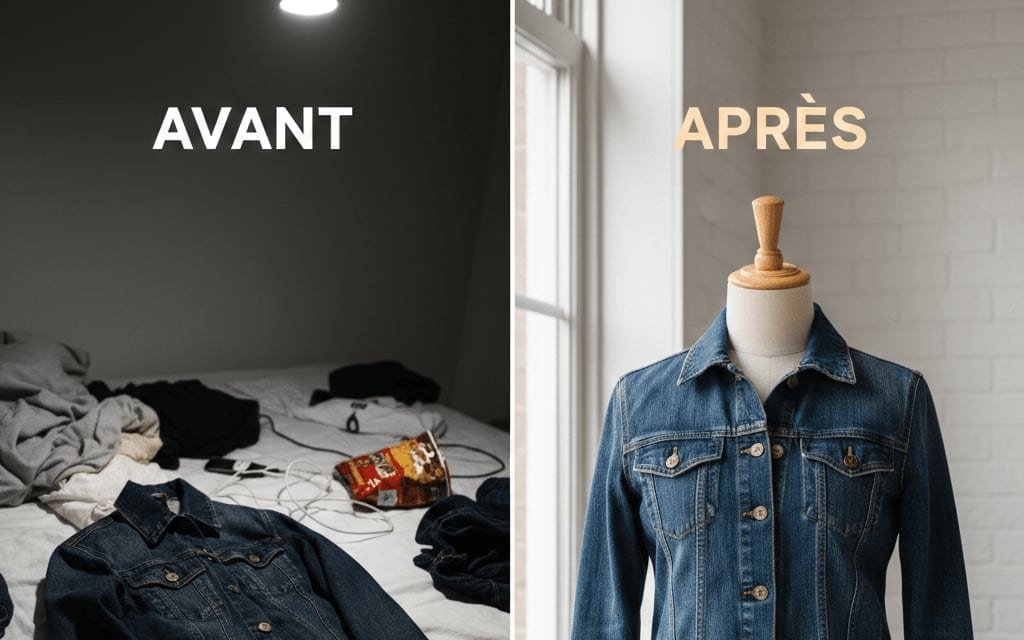
C'est la question que posent presque tous les débutants au bout de trois montages : « J'ai monté la luminosité dans CapCut, pourquoi l'image est-elle devenue granuleuse ? » Parce qu'un capteur de téléphone, dans une pièce sombre, enregistre peu d'information et beaucoup de bruit. Le curseur de luminosité amplifie tout, l'information et le bruit ensemble. Ce qui était une pénombre discrète devient un grain visible, et la compression de TikTok, qui s'attaque d'abord aux zones sombres et bruitées, achève le travail.
Le même raisonnement vaut pour les filtres « réchauffants », la netteté artificielle et les outils de correction de la version Pro : ils manipulent ce qui a été enregistré, ils ne créent rien. Une vidéo bien exposée au tournage traverse le montage et la publication sans dommage ; une vidéo sombre se dégrade à chaque étape. Le guide sur les vidéos floues, granuleuses ou trop sombres détaille les quatre causes et montre que trois sur quatre sont de la lumière.
- Le test avant de monter : ouvrez vos plans dans CapCut sans rien toucher. Si le visage est déjà gris et le fond noir, refilmez ; vingt minutes de montage ne changeront pas ce constat.
- Ce qui change tout au tournage : une source de face, à hauteur d'yeux, à un mètre — une fenêtre le jour, une lampe le soir. Le schéma d'éclairage vidéo à une seule lampe suffit à une vidéo parlée.
Questions fréquentes
Créez un projet en 9:16, importez vos plans, coupez les débuts, les fins et les hésitations, générez les sous-titres automatiques et relisez-les, ajoutez un titre dans le tiers supérieur, puis exportez en 1080p. Ajoutez la musique dans TikTok au moment de publier pour éviter qu'elle soit coupée.
Oui, la version de base est gratuite et suffit à tout ce que décrit ce guide : coupe, sous-titres automatiques, texte, musique, export 1080p. CapCut Pro est un abonnement qui débloque une partie des effets, des modèles et des fonctions avancées ; le détail et le prix figurent sur le site officiel et changent selon le pays.
Dans le menu Texte, choisissez la fonction de sous-titres automatiques, indiquez la langue parlée et lancez la reconnaissance. Les sous-titres apparaissent sur une piste séparée, synchronisés. Relisez-les un à un — prénoms et mots techniques sont souvent mal transcrits — et placez-les au centre du cadre, hors des zones masquées par l'interface de TikTok.
En 1080p, à la cadence de tournage (en général 30 images par seconde), débit recommandé. Le 4K n'apporte rien : TikTok redescend toutes les vidéos autour du 1080p et recompresse. La netteté perçue après publication vient de la lumière au tournage, pas de la définition d'export.
Parce que le capteur du téléphone a enregistré peu d'information et beaucoup de bruit dans une scène sombre. Le curseur de luminosité amplifie les deux ; le bruit devient un grain visible, et la compression de TikTok l'accentue. La solution est au tournage : une source de face, à hauteur d'yeux, à un mètre.
À la date de rédaction, la version gratuite ajoute un court plan de générique à la fin de la ligne de temps. Faites défiler jusqu'au bout, touchez ce plan pour le sélectionner et supprimez-le comme n'importe quel autre, avant d'exporter. Il n'apparaît alors pas dans la vidéo finale.
Ce guide vous a été utile ?
Dites-le-nous d'un clic, ça oriente les prochains.