Webcam floue :
Votre visage est mou, granuleux ou figé en mosaïque à chaque réunion, et vous vous demandez s'il faut changer de webcam. Le plus souvent, non : la caméra fait ce qu'elle peut avec ce qu'on lui donne. Voici comment trouver, en trente secondes, laquelle des sept causes possibles est la vôtre, et le geste qui la corrige.
13 min de lecture
Sommaire9 sections
- Webcam floue : trouver la cause en trente secondes
- L'objectif sale, le film oublié, le cache à moitié fermé
- Mise au point fixe : la distance à laquelle votre webcam est nette
- Le manque de lumière : d'où vient le grain d'une webcam
- Résolution et compression : ce que le logiciel de visio fait à l'image
- Le débit internet : flou pour les autres, correct chez vous
- Pilotes, port USB et réglages du système
- Utiliser son téléphone comme webcam
- Quand changer de webcam, et quand cela ne changera rien
Webcam floue : trouver la cause en trente secondes
Une webcam floue n'est presque jamais une webcam en panne. L'image d'une caméra d'ordinateur se dégrade pour sept raisons, toujours les mêmes, et la plupart se corrigent sans rien acheter. La difficulté est qu'elles se ressemblent à l'écran : un voile, du grain, des contours mous, un visage qui se fige en blocs. Avant de toucher à un réglage, il faut savoir laquelle est la vôtre.
Ce guide traite la caméra d'un ordinateur, intégrée à l'écran ou branchée en USB. Pour une vidéo tournée au téléphone, le diagnostic est différent : il est dans notre guide sur la vidéo floue, granuleuse ou sombre. Et pour la vue d'ensemble de la lumière en vidéo, voyez quel éclairage pour filmer chez soi.
| Ce que vous voyez | Cause probable | Le geste |
|---|---|---|
| Voile laiteux sur toute l'image, halos autour des lampes | Objectif sale, film de protection, cache mal ouvert | Essuyer, retirer le film, ouvrir le cache à fond |
| Fond de la pièce net, visage mou | Mise au point fixe : vous êtes trop près | Reculer à une longueur de bras de l'écran |
| Net puis flou par vagues | Mise au point automatique qui cherche | Éclairer le visage, ou fixer le point |
| Grain qui fourmille, peau lissée, gestes qui traînent | Manque de lumière | Une source face à vous ; le plafonnier ne suffit pas |
| Visage sombre devant un fond éclatant | Contre-jour | Tourner le bureau, ou fermer le store derrière vous |
| Net dans l'application Caméra, mou en réunion | Définition réduite, compression, filtres | Revoir les réglages vidéo du logiciel de visio |
| Blocs, image figée, son haché, surtout chez les autres | Débit montant insuffisant | Câble réseau, arrêter les envois en cours |
| Image saccadée, bandes qui défilent | Pilote, port USB ou réglage du système | Mettre à jour, brancher en direct, anti-scintillement sur 50 Hz |
L'objectif sale, le film oublié, le cache à moitié fermé
L'objectif d'une webcam d'ordinateur portable mesure quelques millimètres et se trouve à l'endroit exact où l'on pose les doigts pour ouvrir l'écran. Une seule trace grasse suffit à diffuser la lumière dans toute l'image : rien n'est flou à proprement parler, mais tout est voilé, et les lampes du fond s'entourent d'un halo.
- Essuyez l'objectif avec un chiffon microfibre sec, celui des lunettes convient très bien. Pas de produit ménager, pas de mouchoir en papier.
- Cherchez le film de protection. Sur un ordinateur ou une webcam neufs, un film transparent couvre parfois l'objectif, et peut y rester des mois sans qu'on le remarque.
- Ouvrez le cache à fond. Beaucoup de portables ont un volet coulissant devant la caméra. À moitié ouvert, il assombrit l'image et la voile d'un côté.
- Regardez l'objectif en lumière rasante, écran incliné vers une lampe : une trace se voit tout de suite sous cet angle, jamais de face.
Mise au point fixe : la distance à laquelle votre webcam est nette
La plupart des webcams intégrées aux ordinateurs portables, et une bonne partie des webcams USB d'entrée de gamme, ont une mise au point fixe. L'objectif est réglé une fois pour toutes en usine, pour une personne assise à une longueur de bras de l'écran. À cette distance et au-delà, l'image est nette. Plus près, elle ne peut pas l'être, quel que soit le réglage.
D'où un flou très courant : on se penche vers l'écran pour lire, on approche un document de la caméra, on travaille avec le portable sur les genoux. Le fond de la pièce reste net, le visage devient mou. La correction ne coûte rien : reculez. Pour montrer un objet, tenez-le à hauteur de votre visage plutôt que de l'approcher de l'objectif.
Les webcams externes mieux équipées ont une mise au point automatique, et le défaut inverse : quand la lumière manque ou que vos mains passent dans le champ, elle cherche, et l'image devient nette puis floue par vagues. Deux parades. Éclairer le visage, parce qu'un autofocus trouve son sujet bien plus vite sur une image lumineuse. Ou désactiver la mise au point automatique dans le logiciel du fabricant, quand il en existe un, pour la fixer à votre distance de travail.
Le manque de lumière : d'où vient le grain d'une webcam
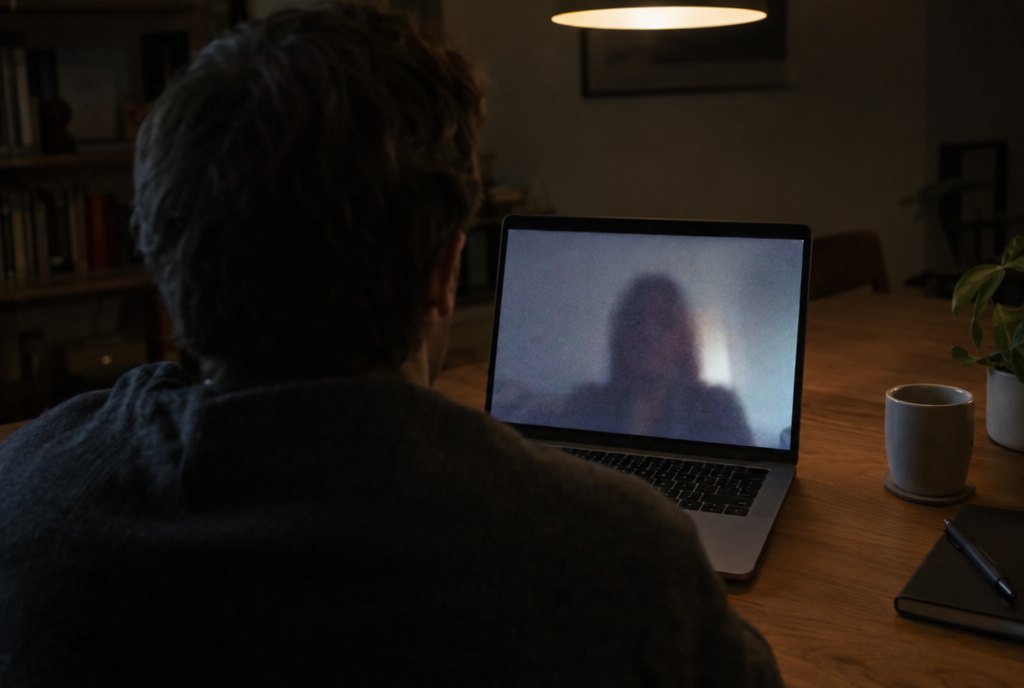
C'est la cause la plus répandue d'une webcam de mauvaise qualité, et la moins bien comprise. Le capteur d'une webcam est minuscule, souvent plus petit encore que celui d'un téléphone. Quand il reçoit peu de lumière, la caméra compense de trois façons, et chacune abîme l'image.
- Elle monte en sensibilité. Le signal est amplifié, et le bruit avec lui : c'est le grain qui fourmille dans les zones sombres, sur les murs et dans les cheveux.
- Elle lisse ce grain. Un traitement automatique efface le bruit, et les détails fins partent avec : la peau devient cireuse, les cils et les cheveux se fondent. C'est ce lissage que l'on prend pour du flou.
- Elle allonge le temps de pose. Le nombre d'images par seconde baisse, et tout mouvement laisse une traînée.
Aucun réglage ne contourne ce mécanisme. Monter la luminosité dans un menu amplifie le signal une seconde fois, grain compris. La seule correction est de donner plus de lumière au capteur, au bon endroit : sur votre visage, pas dans la pièce. Un plafonnier éclaire le dessus du crâne et le sol ; pour la caméra, votre visage reste dans l'ombre.
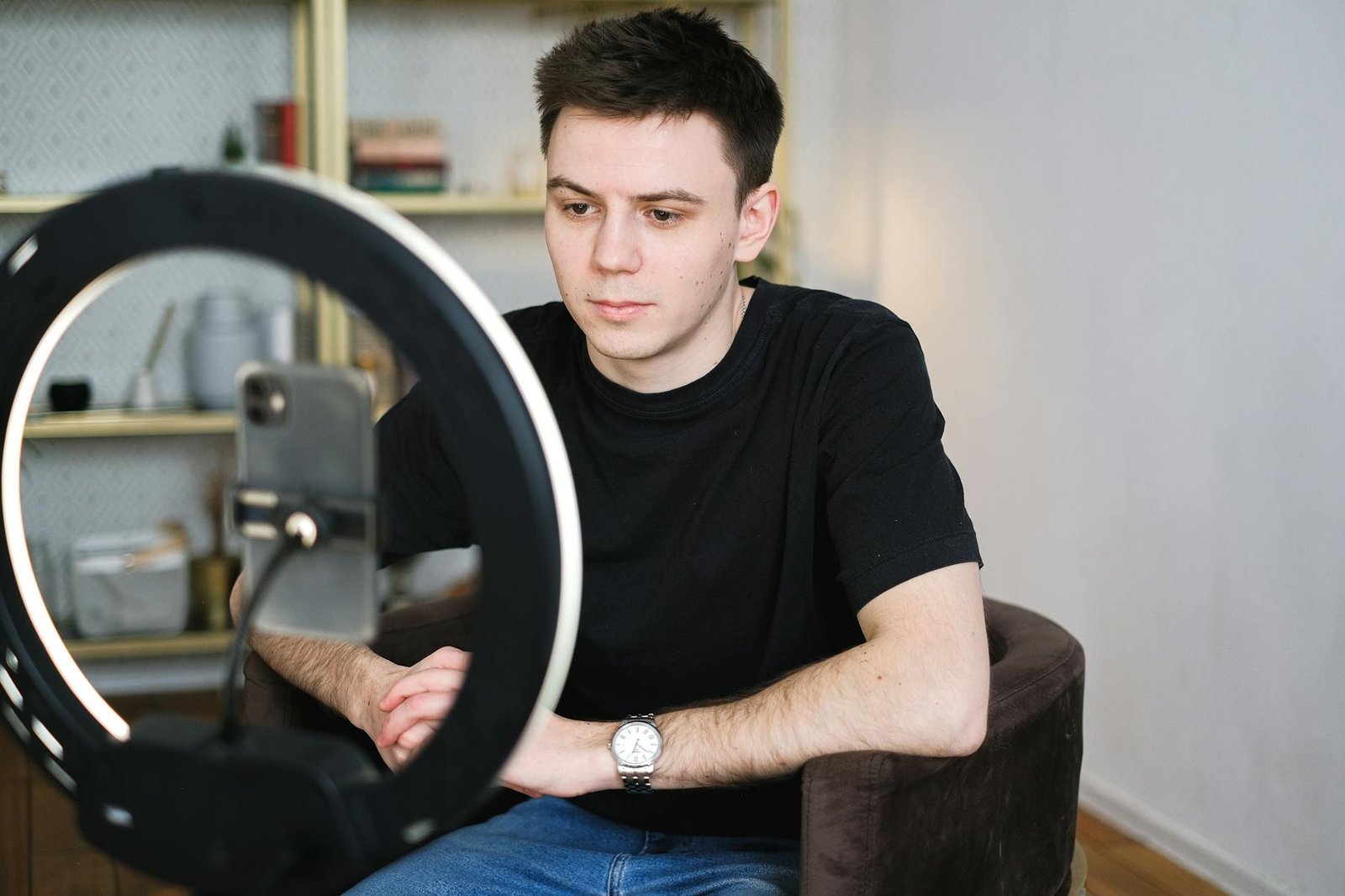
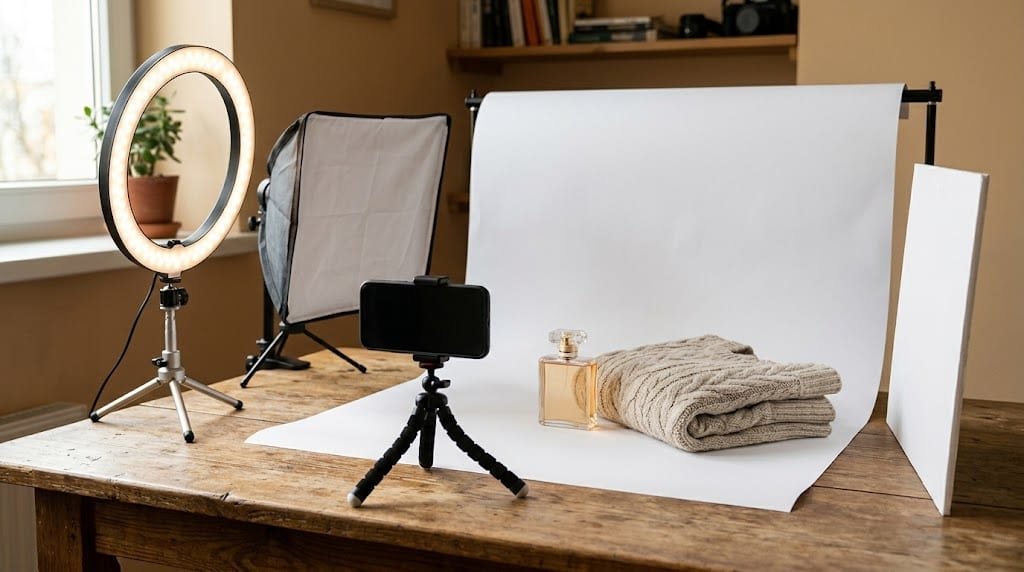
En journée, la solution est gratuite : tournez le bureau pour avoir une fenêtre face à vous, ou de trois quarts. Le soir, il faut une source douce près de l'écran. Où la poser, à quelle hauteur, comment éviter son reflet dans des lunettes et quelle teinte choisir selon l'heure : tout cela est détaillé dans notre guide sur l'éclairage en visio, et nous ne le refaisons pas ici.
Le contre-jour, un manque de lumière déguisé
Une fenêtre ou une lampe dans votre dos trompe l'exposition automatique. La caméra règle l'image sur la zone la plus lumineuse, la fenêtre, et votre visage tombe dans le noir : sombre, terne et granuleux devant un fond parfaitement exposé. Tournez le bureau d'un quart de tour, fermez le store derrière vous, ou placez-vous dos à un mur. Le principe à retenir : vous devez être un peu plus éclairé que ce qu'il y a derrière vous.
Les autres modèles pensés pour cet usage sont réunis sur la page ring light pour la visio de la boutique.
Résolution et compression : ce que le logiciel de visio fait à l'image
Votre image est nette dans l'application Caméra et molle en réunion ? La webcam est hors de cause. Teams, Zoom, Meet et les autres ne transmettent jamais l'image telle que la caméra la produit : ils la réduisent et la compressent pour qu'elle passe sur le réseau en temps réel, et ils ajustent cette qualité en permanence.
- La définition envoyée est souvent inférieure à celle de la webcam. Dans les réglages vidéo du logiciel, cherchez une option de haute définition ou de qualité d'envoi et activez-la, quand elle existe.
- La qualité baisse quand l'ordinateur peine. Processeur saturé, dizaines d'onglets ouverts, partage d'écran en cours : le logiciel réduit de lui-même la définition de la caméra. Fermez ce qui ne sert pas pendant la réunion.
- Les filtres ont un coût. Le flou d'arrière-plan, les fonds virtuels et les retouches d'apparence détourent votre silhouette image par image : les cheveux et les mains bavent, le contour du visage devient flou. Coupez-les le temps de vérifier.
- Votre aperçu n'est pas ce que voient les autres. Votre vignette est affichée localement, avant l'envoi. Pour savoir ce que reçoivent vos interlocuteurs, demandez à l'un d'eux une capture d'écran.
La compression explique aussi pourquoi une image sombre passe si mal en visio. Le grain change d'une image à la suivante, et le codage vidéo traite ce fourmillement comme du mouvement à transmettre : il y dépense son débit, puis il écrase le reste en blocs. La lumière améliore donc l'image deux fois : à la sortie de la caméra, puis à l'arrivée chez vos interlocuteurs.
Le débit internet : flou pour les autres, correct chez vous
Quand la connexion faiblit, le logiciel de visio sacrifie l'image pour garder le son. La définition chute, l'image se couvre de blocs, puis se fige. Ce défaut a une signature : il va et vient, il s'accompagne d'un son haché, et vos interlocuteurs s'en plaignent alors que votre aperçu vous paraît correct.
Pour l'image que vous envoyez, c'est le débit montant qui compte, celui qui part de chez vous. Il est souvent bien plus faible que le débit descendant, sur une ligne ADSL ou une connexion mobile en particulier, et c'est la ligne qu'on regarde le moins dans un test de débit.
- Branchez un câble réseau si la box est à portée. C'est la correction la plus efficace, et elle est définitive.
- Rapprochez-vous de la box en Wi-Fi : un mur épais ou un étage suffisent à faire chuter le débit.
- Arrêtez ce qui envoie des données pendant la réunion : sauvegarde en ligne, synchronisation de photos, téléversement d'un gros fichier, autre appel vidéo dans le foyer.
Pilotes, port USB et réglages du système
Restent les causes propres à l'ordinateur. Elles sont plus rares, mais ce sont elles qu'il faut soupçonner quand l'image s'est dégradée d'un coup, après une mise à jour ou un changement de branchement.
- Mettez à jour le système et le pilote de la caméra. Pour une webcam externe, installez le logiciel du fabricant s'il existe : il donne accès à l'exposition, à la mise au point et à la définition.
- Vérifiez les réglages de caméra du système. Un curseur de luminosité déplacé par erreur, ou un effet resté actif, s'applique ensuite à tous les logiciels.
- Branchez la webcam directement sur l'ordinateur. Sur un hub USB ou une station d'accueil partagés avec d'autres périphériques, elle peut se voir imposer une définition ou une cadence réduites.
- Fermez les autres logiciels qui utilisent la caméra. Deux applications qui se disputent la webcam donnent une image saccadée, figée ou absente.
- Réglez l'anti-scintillement sur 50 Hz. Des bandes sombres qui défilent sous un éclairage LED ou fluorescent ne sont pas du flou, mais on les confond. En Europe, le courant alternatif est à 50 Hz : quand le pilote propose le choix entre 50 et 60 Hz, c'est 50 qu'il faut.
Utiliser son téléphone comme webcam
Si votre webcam est bien la limite, la meilleure caméra de la maison est probablement dans votre poche. L'appareil photo arrière d'un téléphone récent a un capteur plus grand, une vraie mise au point automatique et un traitement d'image sans commune mesure avec ceux d'une webcam intégrée.
La méthode dépend du couple téléphone et ordinateur. Certains systèmes proposent la fonction d'origine, sans rien installer ; dans les autres cas, elle passe par une application à installer des deux côtés, en USB ou en Wi-Fi. Cherchez « utiliser le téléphone comme webcam » dans l'aide de votre système avant d'installer quoi que ce soit.
- Il faut un support. Le téléphone doit tenir à hauteur des yeux, objectif arrière vers vous, sans bouger pendant une heure. Notre guide pour choisir un trépied de téléphone passe en revue les formats de bureau.
- Il faut l'alimenter. Filmer en continu vide la batterie et fait chauffer l'appareil : branchez-le.
- Préférez le câble au Wi-Fi quand vous avez le choix : l'image arrive sans retard ni décrochage.
- Coupez les notifications : un appel entrant peut interrompre la caméra en pleine réunion.
Le téléphone ne dispense pas de lumière. Son capteur supporte mieux la pénombre qu'une webcam, mais il bruite et il lisse pour les mêmes raisons.
Quand changer de webcam, et quand cela ne changera rien
Acheter une webcam est la première idée qui vient, et c'est rarement la bonne première dépense. Une webcam plus chère placée dans la même pénombre, à contre-jour, derrière la même connexion, produit une image un peu moins mauvaise. La webcam que vous avez, correctement éclairée, produit une image correcte.
Le matériel est parfois bien la limite. Vous le reconnaissez au test du plein jour : objectif propre, à une longueur de bras, face à une fenêtre, dans l'application Caméra. Si l'image reste molle dans ces conditions, vous avez atteint ce que la caméra sait faire.
| Votre situation | Changer de webcam ? | Pourquoi |
|---|---|---|
| Image granuleuse le soir, correcte en plein jour | Non | Manque de lumière : une autre webcam aura le même défaut, un peu moins marqué |
| Nette dans l'application Caméra, floue en réunion | Non | Logiciel ou connexion : la caméra n'intervient pas |
| Molle même en plein jour, à bonne distance | Oui | Définition ou optique insuffisantes, fréquent sur les portables un peu anciens |
| Caméra placée sous l'écran ou dans le clavier | Oui, ou téléphone en webcam | La vue en contre-plongée ne se corrige par aucun réglage |
| Vous montrez souvent des objets de près | Oui, avec mise au point automatique | Une mise au point fixe ne sera jamais nette à vingt centimètres |
Si vous achetez, trois critères suffisent pour la visio : une définition de 1080p, une mise au point automatique que l'on peut désactiver, et une fixation qui tient sur votre écran. Au-delà, vos réunions ne montreront guère la différence, puisque le logiciel réduit l'image avant de l'envoyer. Pour la diffusion en direct, plus exigeante, notre guide du matériel Twitch pour débutant replace la webcam parmi les autres dépenses.
Questions fréquentes
Quatre causes couvrent la plupart des cas : un objectif sale, un visage trop près d'une caméra à mise au point fixe, un manque de lumière qui pousse la caméra à lisser l'image, ou un logiciel de visio qui réduit la définition. Ouvrez l'application Caméra de l'ordinateur, hors réunion : si l'image y est nette, la cause est le logiciel ou la connexion.
Essuyez l'objectif, reculez à une longueur de bras de l'écran, et placez une source de lumière face à vous plutôt qu'au plafond ou dans votre dos. Activez ensuite l'option de haute définition dans les réglages vidéo du logiciel de visio, quand elle existe, et coupez le flou d'arrière-plan.
Parce que le logiciel réduit et compresse l'image avant de l'envoyer, et qu'il baisse encore la qualité quand la connexion ou le processeur peinent. Vérifiez ses réglages vidéo, désactivez les filtres et les fonds virtuels, fermez les applications inutiles et passez en câble réseau si possible.
Parce que le capteur manque de lumière : la caméra amplifie le signal, et le bruit avec lui. Le grain apparaît d'abord dans les zones sombres, puis la caméra le lisse et l'image paraît floue. La correction est d'éclairer votre visage de face, par une fenêtre en journée ou une lampe douce près de l'écran le soir.
Presque jamais : elle est fixe, réglée en usine pour une personne assise à une longueur de bras. Si vous êtes flou alors que le fond est net, vous êtes trop près : reculez. Seules certaines webcams externes ont une mise au point automatique ou une bague de réglage manuelle.
Ce guide vous a été utile ?
Dites-le-nous d'un clic, ça oriente les prochains.